
Dijital Pazarlama
En İyi Görsel Yapan Yapay Zeka Programları — Gerçek Saydamlık ve Kenar Denetimi
En iyi görsel yapan yapay zeka programlarını saydam kesit için değerlendirin: alfa bilgisini, dama desenini, kenarları ve hedef zemin davranışını aynı denemeyle kontrol edin.
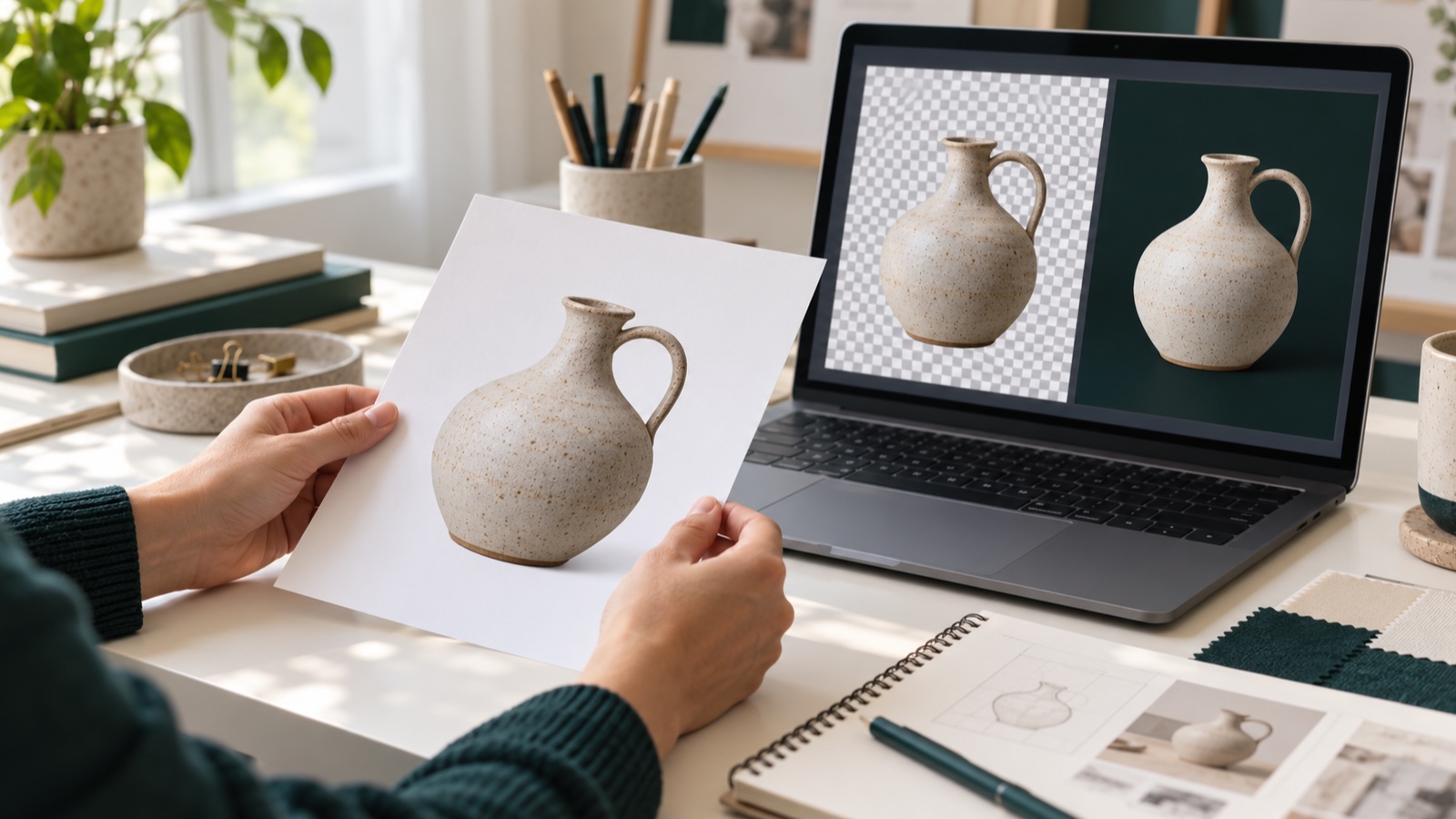
Bir görsel düzenleyicide dama deseni görmek, dışa aktarılan dosyanın gerçekten saydam olduğu anlamına gelmez. Desen bazen yalnızca düzenleme ekranının şeffaf alanı göstermek için kullandığı bir işarettir; bazen de görüntünün içine düz renkli pikseller olarak işlenmiş olabilir. Arka planı kaldıran bir yapay zekâ programını seçerken bu farkı, nesnenin kenarları ve dosyanın kullanılacağı gerçek zeminle birlikte sınayın. Bu rehber programları marka adına göre sıralamaz; saydam kesit teslimi için aynı küçük denemeyi nasıl kuracağınızı ve sonucu nasıl doğrulayacağınızı anlatır.
W3C’nin yayımladığı PNG tanımına göre PNG biçimi, saydamlığı piksel başına alfa kanalıyla veya desteklenen renk türlerinde tRNS saydamlık bilgisiyle temsil edebilir. Alfa değeri tam saydamdan tam opaklığa kadar ara değerler de taşıyabilir. Bu nedenle yalnız dosya uzantısına ya da ekranda görülen ızgaraya bakarak karar vermek eksik kalır. Adobe’nin şeffaflık tercihlerine ilişkin açıklaması da dama görünümünün düzenleyicide değiştirilebilen bir gösterim olduğunu belirtir. Son karar, dışa aktarılan dosyanın kendi davranışı ve gerçek kullanım denemesi üzerinden verilmelidir.
Önce saydam çıktıdan ne beklediğinizi yazın
Her arka plan kaldırma işi aynı değildir. Bir ürün fotoğrafının beyaz zeminde temiz görünmesi yeterli olabilir; başka bir tasarımda nesnenin koyu renkli bir zemine, renkli bir karta veya farklı tasarım boyutlarına yerleştirilmesi gerekir. İnsan saçının ince telleri, camın içinden görünen arka plan, dantel gibi delikli dokular ve yumuşak gölgeler de birbirinden farklı sınama durumlarıdır. İstenen sonucu “arka planı kaldır” cümlesine indirgemek yerine hangi parçanın korunacağını, hangi alanın boş kalacağını ve dosyanın nerede kullanılacağını belirtin.
Örnek deneme için gerçek müşteri veya hassas görsel kullanmanız gerekmez. Lisanslı, kurum içi kullanıma uygun ya da kendinizin oluşturduğu temsili bir görsel seçebilirsiniz. En az iki tür özne belirleyin: belirgin ve sert kenarlı bir nesne ile saç, yaprak veya ince kumaş gibi ayrıntılı bir kenar. Her aday programda aynı kaynak dosyayı, aynı arka plan kaldırma isteğini ve aynı çıktı ölçüsünü kullanın. Böylece bir aracın farklı kaynakla, diğerinin farklı kadrajla denenmesinden doğan yanıltıcı karşılaştırmayı azaltırsınız.
Aday programları aynı görev ve aynı ölçütle deneyin
Program seçimini genel “en iyi” iddiasına değil, kendi teslim koşulunuza bağlayın. Karşılaştırma tablosunda programın adı, o gün kullandığınız özellik veya model, giriş dosyası, dışa aktarılan biçim ve sonucu inceleyen kişi yer alabilir. Özelliğin hesabınızda gerçekten kullanılabildiğini ve dışa aktarma seçeneğini arayüzde gördüğünüzü not edin; ürünlerin özellikleri, adları ve erişim koşulları zamanla değişebilir. Bu yazı belirli bir sağlayıcının saydam çıktı sunduğunu veya belirli bir hesabın aynı işlevlere sahip olduğunu ileri sürmez.
Her aday için aynı üç soruyu sorun: Arka plan gerçekten kaldırılmış mı? Nesnenin sınırı, önemli ayrıntıları ve doğal gölgesi korunmuş mu? Dosya hedef tasarıma aktarıldığında aynı sonuç sürüyor mu? “İlk bakışta temiz” yanıtı yeterli değildir. En az bir görselde açık saç teli, kıvrımlı kenar veya delikli bir alan seçin; kesitin nerede bozulduğunu görmek için yakın plan ve gerçek kullanım boyutunu ayrı ayrı inceleyin. Programın hızlı bir sonuç üretmesi, bu kontrolleri gereksiz kılmaz.
Dama desenini dosyanın içine gömülü piksellerden ayırın
Önizleme ekranındaki dama görünümüne güvenmek yerine dosyayı dışa aktarın ve yeniden açın. Düzenleme uygulamasında dosyanın katman veya kanal bilgisini kontrol edebiliyorsanız alfa bilgisinin bulunduğunu inceleyin. Ardından aynı dosyayı iki yeni düz renkli zemin üzerinde açın: biri açık, diğeri koyu. Saydam alanlar bu zeminleri göstermelidir. Dama kareleri iki zeminde de kareli biçimde kalıyorsa desen görüntünün parçası olabilir; kenarlar arasında beklenmedik bir açık veya koyu dikdörtgen görünüyorsa dışa aktarma ya da kesim işlemi yeniden incelenmelidir.
Bu kontrolü yalnızca önizlemeye bakarak tamamlanmış saymayın. Dosyayı kaydedin, kapatın, yeniden açın ve tasarımda kullanacağınız uygulamaya aktarın. Bazı görüntüleyiciler saydam alanı farklı gösterir; bazı çalışma akışları da dosyayı düz arka planla birleştirerek kaydedebilir. Bu yüzden asıl soru “ekranda dama var mı?” değil, “bu dosya farklı arka plan üzerinde beklenen görünümü koruyor mu?” olmalıdır. Bir dosya türünün saydamlığı desteklemesi, her dışa aktarma ayarının saydam alanı koruduğunu tek başına kanıtlamaz.
Kenar kalitesini yakın planda ve kullanım boyutunda okuyun
Kesim çizgisinin çevresinde kaynak arka planın açık renkli halesi kalabilir. Koyu zemine taşınan nesnede beyaz saçak, açık zeminde koyu kontur belirginleşebilir. Çok sıkı kesim ise ince saçları, kumaş liflerini veya nesnenin doğal sınırını yok edebilir. Önce kenarı yüzde yüz büyütmede inceleyin; sonra görseli gerçek tasarım boyutuna küçültün. Yakın planda görülen küçük kusur, hedef kullanımda önemsiz olabilir; tersine küçültme, ince ayrıntıyı tamamen kaybettirebilir. Her iki değerlendirme boyutunu da karar kaydına ekleyin.
Renkli kenar, pürüzlü kesim, eksik ince ayrıntı ve kaybolan gölgeyi ayrı bulgular olarak yazın. “Kötü çıktı” gibi genel bir not, hangi düzeltmenin gerektiğini açıklamaz. Örneğin “koyu zeminde kulp çevresinde açık hale var; açık zeminde görünmüyor” ifadesi daha denetlenebilir olur. Bir başka bulgu “küçük boyutta yaprak uçları birleşiyor” olabilir. Bu notlar bir kalite puanı veya tüm görseller için garanti değildir; ekip içinde aynı sonucu tekrar incelemeye yarayan gözlemlerdir.
Son aktarımı gerçek yayın alanında doğrulayın
Dışa aktarılan saydam dosyayı, kullanacağınız tasarım aracı veya içerik yönetimindeki gerçek yerleşime ekleyin. Nesneyi açık ve koyu alanlarda, farklı genişliklerde ve gerekirse kart önizlemesinde görüntüleyin. Kenar görünümü değişiyor mu, dosya yanlışlıkla bir renk zeminine düzleşiyor mu, gölge tasarımın diğer öğeleriyle çakışıyor mu? Bu son aktarım, yalnızca üretim ekranında alınan görselin web sayfasında da aynı şekilde çalışacağını varsaymamanızı sağlar. Boyut, sıkıştırma ve kırpma gibi sonraki işlemler sonucu etkileyebilir.
Bir görsel birden fazla ölçüde kullanılacaksa her kopyayı ayrı ayrı gözden geçirin. Küçük kartta görünmeyen bir saçak büyük kapakta belirginleşebilir; büyük dosyada kabul edilen ince ayrıntı küçültmede kaybolabilir. Dosya biçimi veya boyutu değişirse yeni dışa aktarımı da tekrar açıp kontrol edin. Web görsellerinde kaliteyi ve dosya yükünü birlikte ele almak için web görsel optimizasyonu rehberinden yararlanabilirsiniz. Ancak sıkıştırma tercihi, kesim kalitesinin yerine geçmez; iki ayrı kontrol olarak kaydedilmelidir.
Görselin ana amacı ürünün gerçek özelliğini anlatmaksa yapay zekâ kesiti bu bilgiyi değiştirmemelidir. Nesnenin rengi, biçimi, ölçüsü veya önemli ayrıntısı değişmişse sonuç yalnız arka planı kaldıran bir dosya değildir. Gerçek ürün fotoğrafında kenar, yüzey ve ışık değerlendirmesi için ürün fotoğrafı kontrol rehberini inceleyebilirsiniz. Programları genel görev uyumu ve kaynak kullanımı açısından karşılaştırmak için de görsel üretiminde program seçimi rehberi yardımcı olabilir.
Dosyanın tasarımcıya veya başka bir ekip üyesine devredilmesi gerekiyorsa, yalnızca son JPEG ya da PNG’yi değil, istenen katmanlı çalışma dosyasını ve hangi öğelerin düzenlenebildiğini de konuşun. Düzenlenebilir tasarım teslimi rehberi bu ayrımı ele alır. Profesyonel çalışma kapsamını görüşürken dijital pazarlama hizmeti sayfasındaki iletişim yolunu kullanabilirsiniz. Bu bağlantılar ayrı ihtiyaçlara yönelir; saydamlık testinin sonucunu veya herhangi bir programın başarısını garanti etmez.
Kararı kısa ve tekrar edilebilir bir kayıtla verin
Test sonunda her program için kaynak türü, denenen özellik, dışa aktarılan biçim, alfa/saydamlık kontrolü, açık ve koyu zemin sonucu, kenar bulguları, hedef boyuttaki görünüm ve son kararı veren rolü yazın. Sonuç “bu iş için uygun”, “belirli kaynaklarda ek düzeltme gerekir” veya “şimdilik uygun değil” olabilir. Bu ifadeler sağlayıcı hakkında genel hüküm değildir; yalnızca aynı görev ve koşulda gördüğünüz sonucu özetler. Farklı bir kaynak görsel, model veya dışa aktarma ayarı kullanıldığında testi yeniden açın.
İnceleme sırasında kusur bulunursa dosyanın hangi sürümünün düzeltileceğini ve değişikliğin nasıl doğrulanacağını belirleyin. Düzeltme, yalnızca kesilen alanı yeniden üretmekten ibaret olmayabilir; başka bir maskeleme veya tasarım yöntemi daha kontrollü olabilir. Programı değiştirmek de tek seçenek değildir. İşi durdurup insan eliyle düzenleme, farklı bir dosya biçimi veya gerçek fotoğrafla devam etme kararı verilebilir. Önemli olan, etkileyici önizlemeyi bitmiş teslim sanmamak ve sonucu kullanılacağı yerde yeniden görmektir.
Sık Sorulan Sorular
Dama deseni görünüyorsa arka plan kesin olarak saydam mıdır?
Hayır. Dama deseni bir düzenleyicinin saydam alanı gösterme tercihi olabilir; aynı desen dışa aktarılan görüntünün içine de düz renk olarak işlenmiş olabilir. Dosyayı dışa aktarın, yeniden açın ve iki farklı renk zemin üzerine koyun. Gerçekten boş olması gereken dış alanda seçtiğiniz düz zemin dama deseni kalmadan görünmelidir; dama kalıyorsa desen dosyanın içine işlenmiş olabilir. İnce kenar veya gölgedeki beklenen yarı saydamlık değerlerini bu boş dış alan kontrolünden ayrı değerlendirin.
PNG uzantısı saydam alanın korunduğunu tek başına kanıtlar mı?
Hayır. PNG biçimi saydamlık bilgisi taşıyabilir, fakat dosyanın nasıl dışa aktarıldığı da önemlidir. W3C PNG tanımı alfa ve saydamlık bilgisini açıklar; yine de sizin dosyanızın kanalını ve gerçek yerleşimdeki görünümünü incelemeniz gerekir. Uzantıyı, katman/kanal kontrolünü ve arka plan denemesini birlikte kullanın.
Şeffaflık kontrolü için hangi arka planları denemeliyim?
En az bir açık ve bir koyu düz zemin seçin; gerekiyorsa işin kullanılacağı kurumsal veya tasarım zeminini de ekleyin. Farklı zeminler açık ya da koyu saçakları görünür kılabilir. Her aday programda aynı zemin ve aynı boyutları kullanın, böylece karşılaştırma tutarlı kalır.
İnce saç veya yaprak kenarlarının tamamı korunmalı mı?
Bu, görselin amacına ve kaynağın gerçekten gösterdiği ayrıntıya bağlıdır. İnce kenarların korunması istenirken kaynakta bulunmayan lif veya şekillerin eklenmesi kabul ölçütü olmamalıdır. Yakın planda ayrıntı kaybını, gerçek kullanım boyutunda ise görselin bütün olarak anlaşılmasını ayrı ayrı inceleyin.
Kenar çevresindeki açık haleyi nasıl değerlendirebilirim?
Aynı kesiti açık ve koyu zeminlerde yan yana açın. Hale yalnızca bir zeminde görünüyorsa bunu not edin; düzeltme ihtiyacını kullanılan zemin ve boyutla birlikte belirtin. Genel “kenar kötü” notu yerine hangi bölgede, hangi zeminde ve nasıl bir iz görüldüğünü yazın.
Doğal gölgeyi saydam çıktıdan tamamen kaldırmak gerekir mi?
Her zaman değil. Gölge nesnenin zemine oturmasını anlatabilir, fakat hedef tasarımda istenmeyebilir veya ürünün görünümünü değiştirebilir. Gölgeli ve gölgesiz teslim beklentisini deneme başlamadan ayırın. Sonra programların aynı isteğe nasıl yanıt verdiğini karşılaştırın.
Bir programı seçmeden önce kaç örnekle deneme yapmak gerekir?
Tek bir kolay görsel, farklı kenar türlerini ve zeminleri göstermez. En azından belirgin bir nesne ile ince ayrıntılı bir kaynakta ortak sınama yapın; yarı saydam veya gölgeli alan önemliyse üçüncü örneği ekleyin. Bu sayı evrensel bir standart değildir; seçtiğiniz örnekler gerçek işinizdeki başlıca riskleri temsil etmelidir.
Saydam dosya tasarıma aktarıldığında da yeniden kontrol gerekir mi?
Evet. Sonraki uygulama dosyayı düzleştirebilir, farklı ölçekte gösterebilir veya sıkıştırabilir. Saydam dosyayı gerçek yerleşime aktarın; kenarı, zemin değişimini, gölgeyi ve hedef boyuttaki görünümü kontrol edin. Nihai dosya yeniden dışa aktarılırsa bu sürümü de tekrar açıp sınayın.