
Dijital Pazarlama
En İyi Yapay Zeka Programları — Erişilebilirlik Arayüzünde Klavye ve Ekran Okuyucu Akışını Değerlendirme
Web tabanlı yapay zekâ araçlarında klavye, ekran okuyucu ve hata akışını aynı görev matrisiyle karşılaştırın.
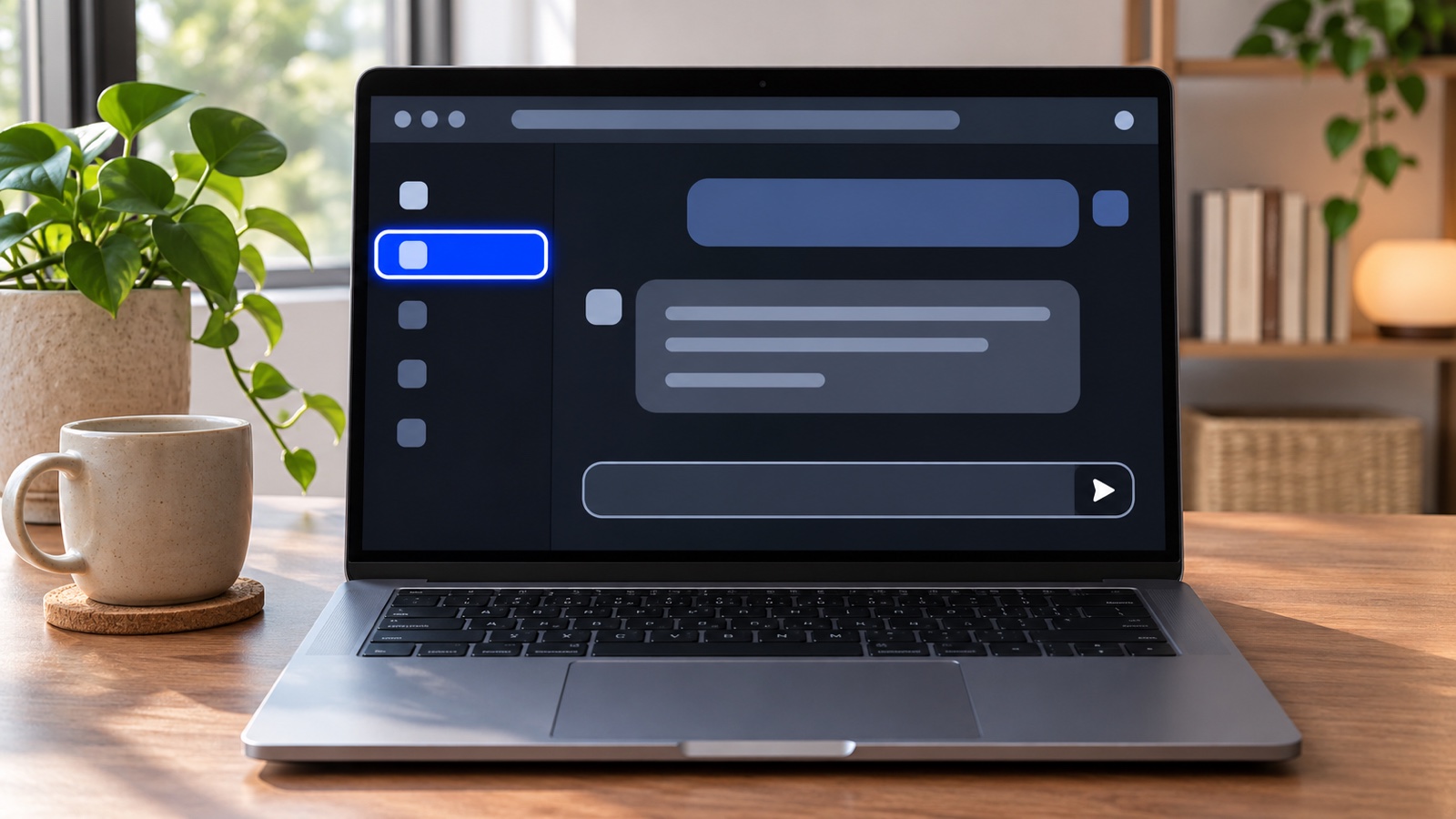
Bir yapay zekâ programını değerlendirirken yalnızca yanıt doğruluğuna bakmak yetmez. Görev başlatmak, kaynak eklemek, yanıtı düzenlemek, hata mesajını anlamak ve işi tamamlamak da günlük kullanımdır. Bu adımlar klavye veya ekran okuyucuyla izlenemiyorsa, bazı kişiler aynı iş akışına bağımsız erişemeyebilir. Bu rehber, belirli bir marka veya ürünü önermek yerine web tabanlı yapay zekâ arayüzünü aynı görevlerle sınamanıza yardımcı olur.
Bu çalışma uygunluk belgesi, hukuki değerlendirme veya tam erişilebilirlik denetimi değildir. Küçük deneme bütün sayfaları ve yardımcı teknoloji birleşimlerini kapsamaz. Amaç, kullanım öncesi engelleyici adımları fark etmek, gözlemi tekrarlanabilir kaydetmek ve sağlayıcıdan somut açıklama istemektir. Ekran okuyucu davranışı işletim sistemi, tarayıcı, sürüm ve sayfaya göre değişebilir; tek deneme herkesi temsil etmez.
Önce görev tanımını sabitleyin
Karşılaştırmaya program listesiyle değil, ekibin gerçekten yapacağı bir görevle başlayın. Örneğin yeni bir oturum açmak, önceki konuşmayı bulmak, yönerge girmek, bir dosya eklemek, yanıtı düzenlemek ve sonucu dışarı aktarmak. Görevi küçük adımlara bölün; her adımda kullanıcıdan ne beklendiğini yazın. Farklı programlarda aynı görev metnini, aynı dosya türünü ve aynı hesap rolünü kullanın. Böylece arayüzdeki farkı, görevin veya erişim düzeyinin değişmesinden ayırabilirsiniz.
Test hesabında gerçek müşteri, çalışan veya gizli iş verisi kullanmayın. Kurgu örnekler gerçek kişiye bağlanmamalıdır. Erişilebilirlik kontrolü, kurumun veri koruma onayı yerine geçmez. Her testte hesap rolünü, tarayıcıyı ve tarihi kaydedin; parola veya özel mesaj görüntüye girmesin.
Klavye ile baştan sona ilerleyin
Fareyi kullanmadan oturum açma ekranından başlayın. Tab ve Shift+Tab ile odak sırasını izleyin; Enter ve Space ile etkinleştirmeyi, ok tuşlarıyla seçim yapılabilen kontrolleri deneyin. Her görünen işlev için klavyeyle ulaşılabilir bir yol olup olmadığını not edin. W3C’nin WCAG 2.2 klavye ölçütü, web içeriğindeki işlevlerin klavye arayüzüyle kullanılabilmesini temel alır. Bununla birlikte bu kısa kontrol tek başına WCAG uyumluluğu göstermez.
Odak göstergesi hangi alanda olduğunuzu belli ediyor mu? Menü açılınca odak menüye geçiyor, kapanınca uygun yere dönüyor mu? Dosya penceresini açıp kapatabiliyor musunuz? Yanıt düzenlerken odak beklenmedik biçimde sıçrıyor mu? Görünür odak, klavye kullanan kişinin konumunu anlamasına yardım eder. Yapışkan çubuk odaktaki öğeyi kapatıyorsa adımı not edin.
İletişim kutusu veya dosya yükleme alanına girdikten sonra yalnız klavyeyle çıkış yolu var mı? Escape tuşunu, kapatma düğmesinin sırasını ve pencere kapanınca odağın yerini not edin. Bir eylem belirli hız veya zaman istiyorsa bunun görev için zorunlu olup olmadığını ayırın. Başarısız adımı tekrarlayın, fakat sonucu başarılı saymayın.
Ekran okuyucu duyurularını görev adımlarına bağlayın
Ekran okuyucu deneyimi; araç, sürüm, işletim sistemi, tarayıcı ve ayarlara göre değişebilir. Bunları test kaydına ekleyin. Ekipte bu araçları kullanan biri varsa deneyimini plana dahil edin. Katılımcı yoksa otomatik tarama veya kısa deneme, gerçek kullanıcı testinin yerine geçmez.
Kontrolün adı, rolü ve seçili ya da genişletilmiş durumu duyuruluyor mu? W3C’nin ad, rol ve değer açıklaması bu bilgilerin yardımcı teknolojilere aktarılabilir olmasını ele alır. Görünür etiket ile duyurulan ad aynı olmayabilir; ikisini de kontrol edin. Boş veya yalnız “düğme” diyen bir anons varsa hangi ekranda çıktığını yazın.
Yanıt hazırlanıyor, dosya yükleniyor veya işlem hata veriyor mesajları duyuluyor mu? Ekranda görünen ama hiç duyurulmayan bir uyarı, kullanıcının beklemeye devam etmesine yol açabilir. Bildirimin bir kez mi yoksa tekrarlı mı geldiğini kaydedin. Sorunu “yükle düğmesinden sonra durum mesajı duyulmadı; sonuç alanında uyarı görüldü” gibi gözlenebilir adımlarla anlatın.
Yanıtı düzenleme ve kopyalama adımlarını unutmayın
Arayüz erişilebilirliği, yanıt metninin erişilebilir olmasıyla aynı değildir. Yanıtı bulun, seçin, düzeltin, kopyalayın ve dışa aktarın. Büyük metin alanında yön bulma, seçim ve imleç durumu anlaşılır mı? Yanıt yenilenince eski metin kayboluyor mu; önceki ve sonraki sürüm ayırt edilebiliyor mu?
Geri alma, kopyalama, tekrar deneme ve silme kontrollerini ayrı sınayın. Aynı simgenin farklı anlamları varsa adlandırmayı not edin. Panoya hangi metnin kopyalandığı belirsizse zararsız örnek kullanın. Sürükle bırak zorunlu görünüyorsa klavye veya metinle eşdeğer yol olup olmadığını sorun. Hassas veriyi kayda almayın.
Hata, sınır ve destek yolunu ölçün
Hata akışını da inceleyin. Zararsız dosyanın reddedilmesi, boş alan, bağlantı kesilmesi ve oturumun bitmesi gibi durumlarda mesaj ne olduğunu ve sonraki adımı açıklıyor mu? Odak ilgili alana dönüyor mu? Uyarı yalnız renkle mi belirtiliyor? Birden fazla bildirim varsa hangisinin mevcut görevle ilgili olduğu anlaşılabiliyor mu?
Destek talebi açmak gerektiğinde, erişilebilir bir yardım yolu var mı diye bakın. Formun etiketleri anlaşılır mı, dosya eklemeden gönderim mümkün mü, hata sonrası girilen açıklama kayboluyor mu? Tedarikçiden yanıt isterken ürün adını, ekranı, tekrarlanabilir adımları, kullanılan ortamı ve beklenen davranışı belirtin. Kişisel bilgi veya ekran görüntüsü göndermeden önce içeriği maskeleyin. Bir sorunun giderileceğine dair söz verilmiyorsa, görüşme notunda bunu garanti gibi sunmayın.
Sonucu küçük bir karar matrisinde karşılaştırın
Her görev adımını “tamamlandı”, “yardımla tamamlandı”, “tamamlanamadı” veya “test edilmedi” şeklinde kaydedin. “Test edilmedi” başarısızlık anlamına gelmez; sadece kanıt olmadığını belirtir. Bir adımın kolay olması da programın bütün olarak erişilebilir olduğunu kanıtlamaz. Tabloya görev, gözlenen davranış, yardımcı teknoloji ve sürüm, tekrar sayısı, önem ve beklenen düzeltme sorusunu ekleyin. Her gözlemi ekran veya kısa notla destekleyin; ancak kayıt sırasında hassas bilgiyi toplamaktan kaçının.
Önem sırasını ekip ihtiyacına göre belirleyin. Örneğin oturum açma, görev metni girme veya yanıtı kopyalama akışı temel işin önünü kesiyorsa, renk farkındaki küçük bir tutarsızlıktan önce ele alınabilir. Bu bir evrensel sıralama değil, kullanım bağlamına göre verilen bir karardır. İki aracı karşılaştırırken benzer sorunları aynı tanımla kodlayın; bir üründeki küçük kesintiye “kritik”, diğerindeki aynı etkiye “ufak” etiketi vermeyin. Kararı verirken engelleyici riskleri ve çözümsüz soruları ayrıca görünür tutun.
Son seçimde fiyat ve yanıt kalitesinin yanında temel görevlerin yapılabilirliğini, destek yolunu, veri aktarımını ve erişim engellerinin etkisini değerlendirin. Pilotin kapsamı ve durdurma ölçütü önceden belirlensin. Birkaç başarılı görev, tüm arayüzlerin erişilebilir veya bütün ekip için sürekli kullanılabilir olduğunu kanıtlamaz. Önemli değişikliklerden sonra kararı yenileyin.
Deneme verisini karar kanıtına dönüştürün
Her programda aynı kullanıcı rolü ve test senaryosunu uygulayın; mümkün olduğunda adımları birden fazla oturumda tekrarlayın. Tek seferlik gecikme veya kesinti, kalıcı arayüz kusuruyla aynı şey değildir. Tekrar sayısını, ağ koşulunu ve testin kesildiği noktayı yazmak, gözlemi daha iyi yorumlamaya yardım eder. Karşılaştırma tablosunda ölçülmeyen bir alanı boş ya da “test edilmedi” olarak bırakın; tahminle doldurmayın.
Arayüz güncellendiğinde, tarayıcı değiştiğinde veya hesap yetkileri farklılaştığında önceki kayıt otomatik olarak geçerli kalmaz. Tarihli bir test notu tutun ve önemli değişiklik sonrası temel görevi yeniden çalıştırın. Tedarikçiden alınan yanıtı da test sonucu gibi değil, açıklama veya yol haritası olarak kaydedin; çözüldüğünü söylemeden önce ilgili adımı yeni sürümde doğrulayın. Böylece seçim kararı, varsayımlardan çok gözlenmiş kullanım ve açık kalan sorulara dayanır.
Yapay zekâ programları için ekip uygulama notu
Ekip, kendi gerçek iş akışını sınamalıdır: görevi kim başlatıyor, çıktıyı kim kontrol ediyor, erişim sorunu olduğunda yedek süreç nedir? Gözlemi marka vaadinden ayırmak seçim notunu ve destek talebini netleştirir.
Karar notunu genişletmek için yapay zekâ iş akışında ekip rollerini sınama, veri paylaşımı öncesi hesap ve ayar kontrolü ve bağlantı kesildiğinde yerel çalışmayı sınama rehberlerini okuyabilirsiniz. Hizmet kapsamı için dijital pazarlama hizmeti sayfasına bakın. Bu başlıklar birlikte değerlendirildiğinde seçim ölçütleri ve açık sorular daha net kaydedilir.
Sık Sorulan Sorular
Bir yapay zekâ programının arayüzünü fare kullanmadan nasıl sınayabilirim?
Oturum açmadan başlayıp temel görevi tamamlayana kadar fareyi bırakın. Tab, Shift+Tab, Enter, Space, ok tuşları ve gerektiğinde Escape ile odak sırasını izleyin. Ulaşamadığınız, kapatamadığınız veya odağı kaybettiğiniz adımları ekran, tarayıcı ve tekrarlanabilir görev bilgisiyle not edin. Bu kısa deneme tek başına uygunluk sonucu değildir.
Ekran okuyucu denemesi için hangi bilgileri kaydetmeliyim?
İşletim sistemi, tarayıcı, ekran okuyucu ve sürümünü, önemli ayarları, kullanılan test hesabının rolünü ve görevin adımlarını kaydedin. Duyurulmayan etiket, belirsiz kontrol adı, eksik durum mesajı veya odağın beklenmedik hareketini mümkün olduğunca tam ifadeyle not edin. Gerçek kişi veya hesap verilerini test kaydına eklemeyin.
Bu kontrol WCAG uyumluluğunu kanıtlar mı?
Hayır. Rehberdeki kontrol küçük ve belirli bir iş akışına yönelik ön değerlendirmedir. WCAG değerlendirmesi ilgili başarı ölçütlerini, sayfaları, durumları ve uygun test yöntemlerini kapsamayı gerektirir. Otomatik tarama veya birkaç manuel görev, bütün sayfa ve yardımcı teknoloji kombinasyonlarını kapsamaz; resmi uygunluk iddiası için ayrı kapsam tanımı gerekir.
Bir arayüzde görünür odak işareti neden önemlidir?
Klavye kullanan kişi, bir sonraki eylemin hangi bağlantı veya denetimde gerçekleşeceğini görsel olarak izleyebilmelidir. Odak işareti yoksa sayfada ilerlemek mümkün olsa bile kullanıcının nerede olduğunu kestirmesi zorlaşabilir. İşaretin kaybolduğu ekranı ve bunu oluşturan adımı kaydedin; test sırasında renk veya tema ayarlarının etkisini de belirtin.
Ekran okuyucuda bir düğme yalnız “düğme” diye duyuluyorsa ne yapmalıyım?
Önce bulunduğu bölümü, komşu metni ve düğmenin beklenen işini not edin. Aynı etiketsiz duyuru farklı kontrollerde oluyorsa her birini ayrı kaydedin. Yardımcı teknoloji kombinasyonunu ve adım sırasını belirtip tedarikçiden ilgili kontrolün adı, rolü ve durum bilgisini nasıl sunduğunu açıklamasını isteyin. Sorunu, kanıt olmadan kesin çözüm vaadiyle raporlamayın.
Yapay zekâ yanıtının erişilebilir olması arayüzün de erişilebilir olduğu anlamına gelir mi?
Hayır. Okunaklı yanıt, araca giriş yapma, dosya ekleme, sonucu düzenleme, hata mesajını alma ve dışa aktarma adımlarının erişilebilir olduğunu göstermez. Bu iki konu ayrı ayrı test edilmelidir. Aynı şekilde işlevsel bir arayüz, üretilen her metin veya görselin doğru ve erişilebilir olduğu anlamına gelmez; çıktılar ayrıca incelenir.
Test sırasında canlı müşteri veya çalışan verisi kullanabilir miyim?
Bu rehber, gerçek ya da hassas veriyi deneme hesabına koymayı önermiyor. Kurumun veri sınıflandırma, sözleşme ve hesap güvenliği kuralları erişilebilirlik testinden ayrı uygulanmalıdır. Mümkünse kişiye bağlanmayan kurgu örnek kullanın. Ekran görüntüsü veya destek kaydı paylaşmadan önce hesap adı, mesaj, dosya ve kimlik bilgilerini maskeleyin.
Bir ürün erişilebilirlik sorunu bildirince hemen elenmeli mi?
Karar, sorunun temel görevi engelleyip engellemediğine, ekipte hangi kişileri etkilediğine, alternatif yol bulunup bulunmadığına ve sağlayıcının yanıtına bağlıdır. Bir test kaydı tek başına tüm ürün hakkında hüküm değildir. Engelleyici adımları, geçici çözümün ek yükünü, açık riskleri ve doğrulanmamış alanları ayrı değerlendirin; gerekli işlev kullanılamıyorsa satın alma kararını bekletmek daha sorumlu olabilir.